RPA with Power Automate 101
รายละเอียด
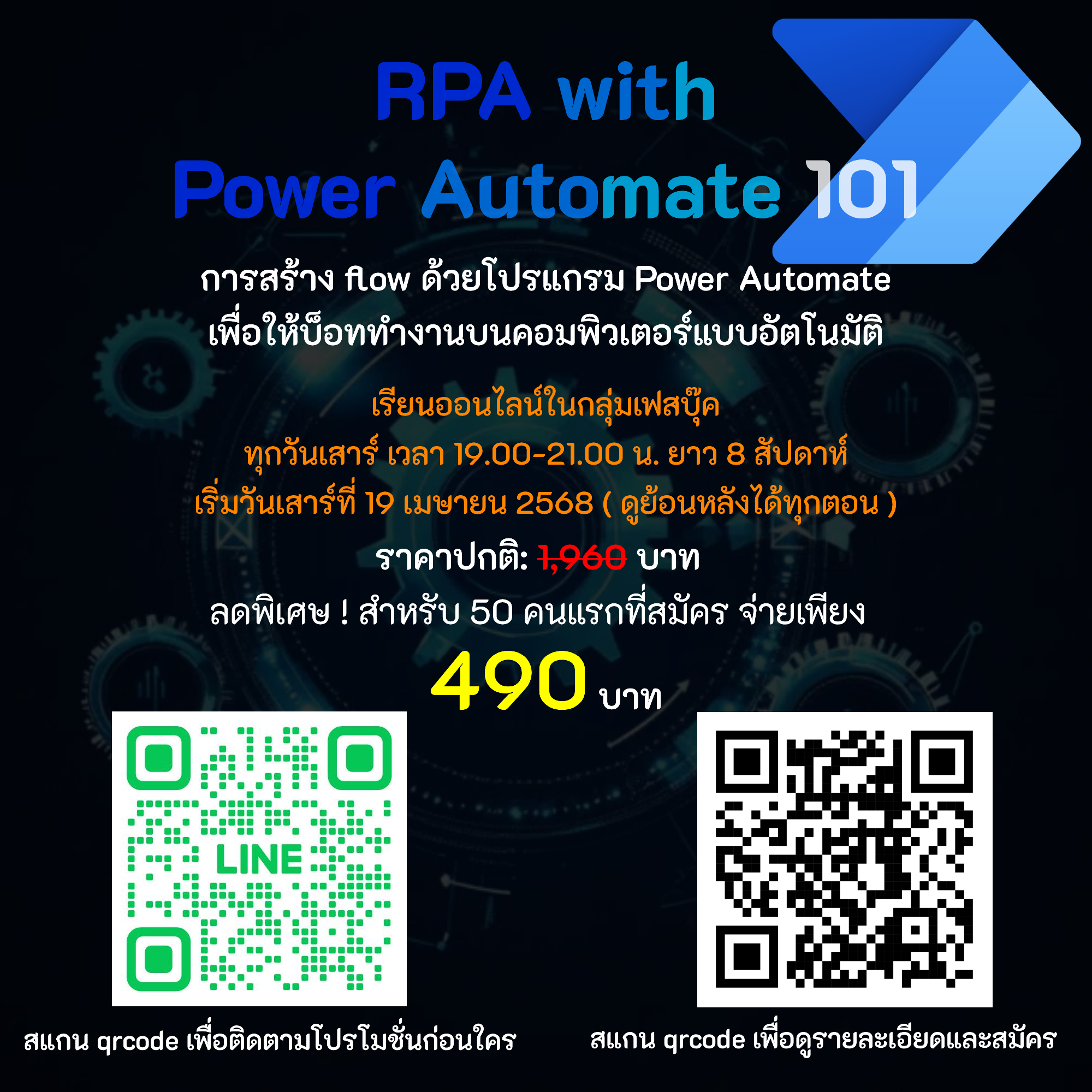
มาแล้ว! RPA with Power Automate 101 คอร์สใหม่ที่ลุงจะสอนเกี่ยวกับการสร้าง flow ด้วยโปรแกรม Power Automate เพื่อให้บ็อททำงานบนคอมพิวเตอร์แบบอัตโนมัติ ลดขั้นตอนของการทำงานของมนุษย์ ทำให้งานเสร็จเร็วกว่าการใช้คนทำมือหลายเท่า เหมาะสำหรับงานด้านเอกสาร บัญชี การกรอกข้อมูลปริมาณมากๆ ตลอดจนการสั่งให้คอมพิวเตอร์ควบคุม เมาส์และคีย์บอร์ดได้เองอัตโนมัติตามที่เราเขียนโปรแกรมไว้ ส่งผลให้งานออกมามีประสิทธิภาพ, ข้อมูลถูกต้อง, ลด human error และเร็วมากกว่าเดิมหลายเท่า
- RPA (Robotic Process Automation) คืออะไร ?
- พื้นฐานการวิเคราะห์งานแบบ Manual เป็น Workflow RPA
- Code / Low-code / No-code แตกต่างกันอย่างไร ?
- Power Automate คืออะไร ? มีกี่ประเภท ?
- ดาวน์โหลดและติดตั้งโปรแกรม Power Automate Desktop (PAD)
- รู้จักกับ UI ใน PAD
- สร้าง desktop flow
- Variable สร้างและใช้งานตัวแปร
- คำสั่งควบคุมการทำงานของ flow (if/else, switch, loop)
- Basic Automated Mouse and Keyboard Control
พื้นฐานการโปรแกรมให้เมาส์และคีย์บอร์ดทำงานเองอัตโนมัติ หาตำแหน่งในการอ้างอิง Mouse ทั้งแบบ Absolute และ Relative, การกำหนด Delay Time
- UI Elements
วิเคราะห์เพื่อหา Elements จาก UI
- Desktop Flow ควบคุม Windows Application
ใข้ PAD เปิดโปรแกรม หรือนำข้อมูลเพื่อการ Input Data ใน Application อัตโนมัติ เพื่อลดระยะเวลาและข้อผิดพลาดที่อาจจะเกิดขึ้น
- User Control
ทำงานกับ User Control เช่น Text Box, Check Box, Radio Button, Dropdown List และ Button
- การทำงานกับ Email
ใช้ PAD ทำงานกับ Email เช่น การแยก Attached Files จาก Email เพื่อจัดเก็บเข้า โฟลเดอร์ ให้เป็นระเบียบอัตโนมัติ
- Files and Folders
สั่ง move, copy, rename ไฟล์, สั่งสร้างโฟลเดอร์ และ move, copy, get ไฟล์ลงในโฟลเดอร์
- List และ Data Table
- OCR (Optical Character Recognition)
ใช้ PAD อ่านค่าจากรูปภาพด้วย OCR
- การทำงานกับ MS Word
ใช้ PAD จัดการเอกสาร Word
- การทำงานกับ MS Excel
ใช้ PAD จัดการเอกสาร Excel เช่น อ่านค่า เขียนค่า, นำเข้าข้อมูลการสั่งซื้อจำนวนมาก ๆ กรอกเข้าใน Excel, สั่งให้ Excel ทำงานอัตโนมัติ เช่น Data Cleaning , Copy , Export to Text Files
- การทำงานกับ PDF
ใช้ PAD จัดการเอกสาร PDF, การทำงานกับ MS Words/Excel เพื่อทำการแปลงข้อมูลเป็น PDF อัตโนมัติ
- Regular Expressions (RegEx)
สร้างรูปแบบอักขระ เพื่อค้นหาข้อความที่ต้องการ เช่น ชื่อ-นามสกุล, อีเมล, เบอร์โทรศัพท์ ฯลฯ
- Web Scraping
ดึงข้อมูลจากเว็บไซต์ แล้วบันทึกลงใน Excel
- การทำงานกับ Python
ใช้ PAD จัดการ Python
- Error Handler
จัดการกับ Error แบบต่าง ๆ, การแจ้งเตือนเมื่อมี Error
- Task Scheduler
สั่งให้โปรแกรม PAD ทำงานอัตโนมัติตามช่วงเวลาที่ต้องการ
<<<วันเวลาเรียน>>>
เรียนออนไลน์ในกลุ่มเฟสบุ๊คทุกวันเสาร์ เวลา 19.00-21.00 น. ยาว 8 สัปดาห์ เริ่มวันเสาร์ที่ 19 เมษายน 2568 ดูย้อนหลังได้ทุกตอน
<<<ค่าลงทะเบียนปกติ 1,960 บาท ลดให้พิเศษ! 75% >>>
สำหรับ 50 คนแรกที่สมัคร จ่ายเพียง 490 บาท
กดสมัครทางนี้ได้เลยจ้าาา
-----วิธีสมัคร------
1- กรอกข้อมูลตามแบบฟอร์มนี้ https://www.uncle-engineer.com/course/rpa-power-automate-101 >
2- โอนชำระผ่านบัญชีด้านล่างแล้วแนบสลิปสมัครแล้วกดส่ง >
3- รอรับอีเมลภายใน 24 ชั่วโมง
-----------------
ชำระค่าใช้จ่ายผ่าน…
บัญชี ออมทรัพย์ ธนาคารกรุงเทพ สาขา สยามพารากอน
ชื่อบัญชี: บริษัท คอนส์ โรโบติกส์ จำกัด
เลขบัญชี:
<<<< 855-0-65158-5 >>>>
หรือ
พร้อมเพย์ 0105561008411 ชื่อบัญชี: บริษัท คอนส์ โรโบติกส์ จำกัด
-------------------
ราคาปกติ: 1,960 บาท
ส่วนลดบุคคลทั่วไป ลด 75% เหลือ:
490 บาท
สมัครเรียนกรอกแบบฟอร์มทางนี้